

概要
自宅サーバーや検証環境を構築する際に人気の高い仮想化プラットフォームがProxmox VEです。Proxmoxを利用することで、1台の物理サーバー上に複数のLinux環境を構築でき、効率的なサーバー運用が可能になります。
本記事では、インフラエンジニア初心者向けに、Proxmox上へLinuxを構築する手順を画像付きで解説します。仮想マシンの作成からUbuntu Serverのインストール、初期設定までを順番に紹介するため、これから検証環境やホームラボ環境を作りたい方にもおすすめです。
ProxmoxによるLinux構築手順の概要
Proxmox VEはDebianベースのオープンソース仮想化基盤です。KVMによる仮想マシンとLXCコンテナの両方を利用でき、企業環境からホームラボまで幅広く活用されています。ProxmoxはWebブラウザから管理できるため、初心者でも扱いやすい点が特徴です。公式ドキュメントでもISOインストール後、Web GUIから仮想マシンを作成する流れが推奨されています。
本記事では以下の流れでLinux環境を構築します。
- Linux ISOファイルを準備
- ProxmoxへISOをアップロード
- Linuxインストール
- 初期起動
事前準備
必要な環境
今回の検証環境は以下の通りです。
| 項目 | 内容 |
| 仮想化基盤 | Proxmox VE |
| OS | Rocky Linux 9.5 |
| CPU | 2コア |
| メモリ | 2GB |
| ディスク | 20GB |
Rocky Linux 以外にもDebian、Ubuntu、AlmaLinuxなどを利用できます。
Linux ISOをダウンロード
まずはLinuxのISOファイルを取得します。
今回はRocky Linux を使用します。
https://dl.rockylinux.org/vault/rocky/9.5/isos/x86_64
Rocky-9.5-x86_64-minimal.iso

Rocky Linux ダウンロード画面
ダウンロードしたISOファイルは後ほどProxmoxへアップロードします。
Linux ISOをProxmoxへアップロード
roxmox管理画面へログインします。
左メニューから以下を選択します。
Datacenter
→ Storage
→ local
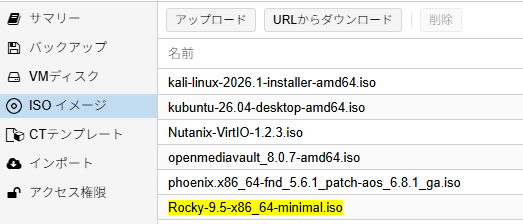
→ ISO イメージ
「アップロード」をクリックしてISOファイルをアップロードします。
アップロード完了後、ISO一覧に表示されていることを確認しましょう。
仮想マシンを作成する
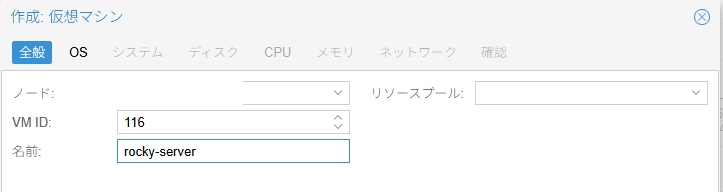
右上の「VMを作成」をクリックします。
全般
以下を設定して「次へ」
- VM ID
- Name例
例
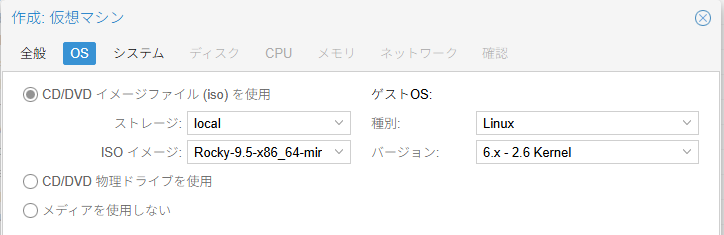
OS
先ほどアップロードしたISOを選択します。
選択して「次へ」
- ISO イメージ:Rocky-9.5-x86_64-minimal.iso
- 種別:Linux
システム
基本的にはデフォルト設定で問題ありません。
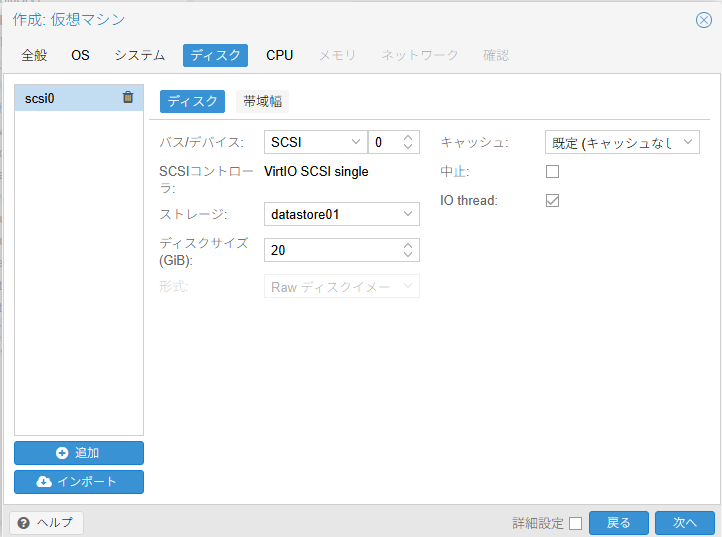
ディスク
ストレージと容量を設定します。
おすすめ設定となります。
- Storage:local-lvm ご自身の構成に合わせて下さい
- Disk Size:20GB
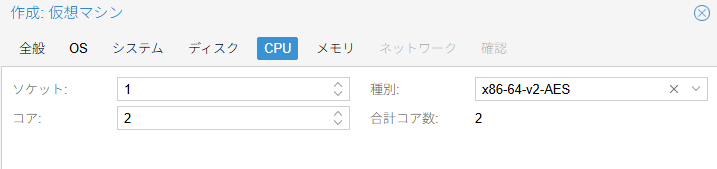
CPU
検証用途であれば以下がおすすめです。
- コア:2
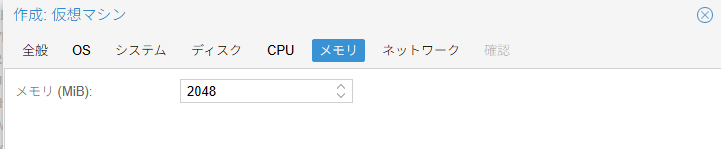
メモリ
Rocky Linux であれば2GB程度から利用可能です。
- Memory:2048MB
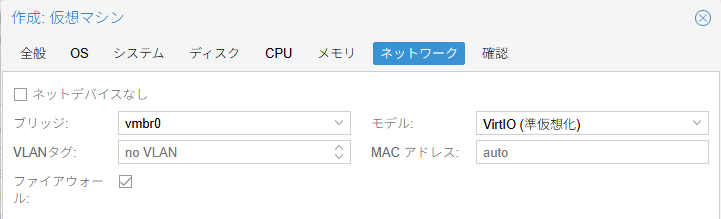
ネットワーク
標準設定のままで問題ありません。
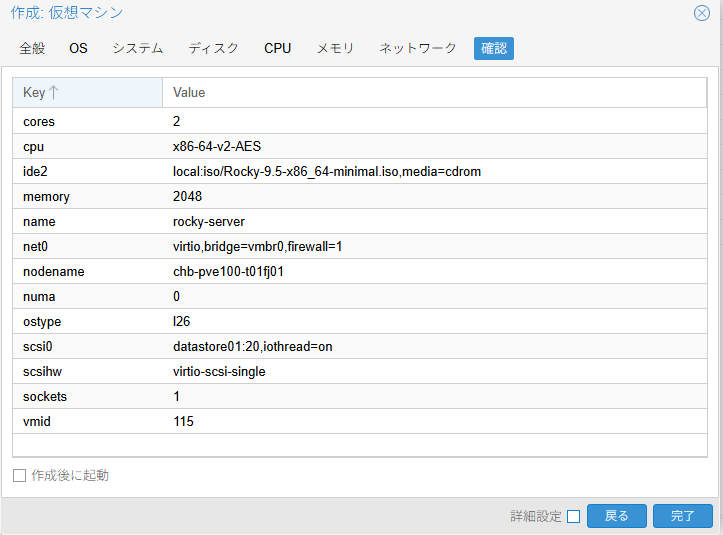
設定内容を確認して「完了」をクリックします。
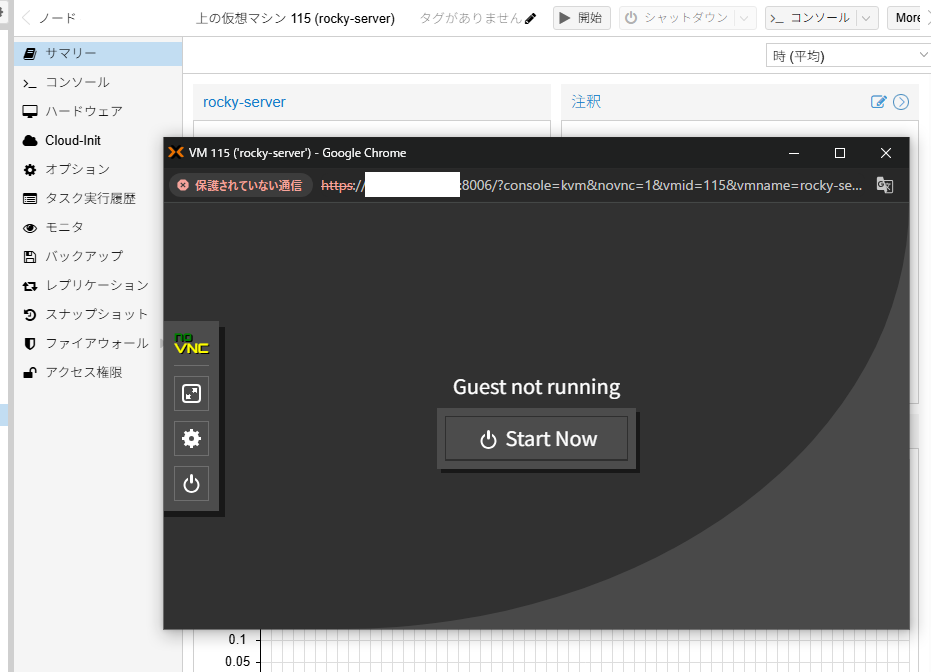
Linuxを起動する
作成した仮想マシンを選択します。
「開始」をクリックして起動します。
続いて「コンソール」を開くとLinuxインストーラが表示されます。
まとめ
今回はProxmox上にLinux環境を構築する手順を解説しました。
手順自体は非常にシンプルで、
- ISOアップロード
- 仮想マシン作成
- Linuxインストール
- 初期起動
という流れで構築できます。
Proxmoxを活用すれば、自宅サーバーや検証環境を低コストで構築できます。まずはRocky Linuxから始めて、DockerやAnsibleなどの検証環境へ発展させてみましょう。